Step-by-step · Mac / Windows
安装教程:从签名到只改地区代码
照着做大约 20–40 分钟。全程用你自己的免费 Apple ID,不需要付钱给任何人代签。开始前先确认手机够格;不够格就停。
先记住三件事:① 先备份;② 只改「地区代码」,不要改「销售地区」;③ Apple ID、密码、验证码只在自己的电脑上输入,不要发给任何人。
这是修改系统配置,有系统不稳定、需要恢复设备、被系统更新覆盖或封堵的风险。
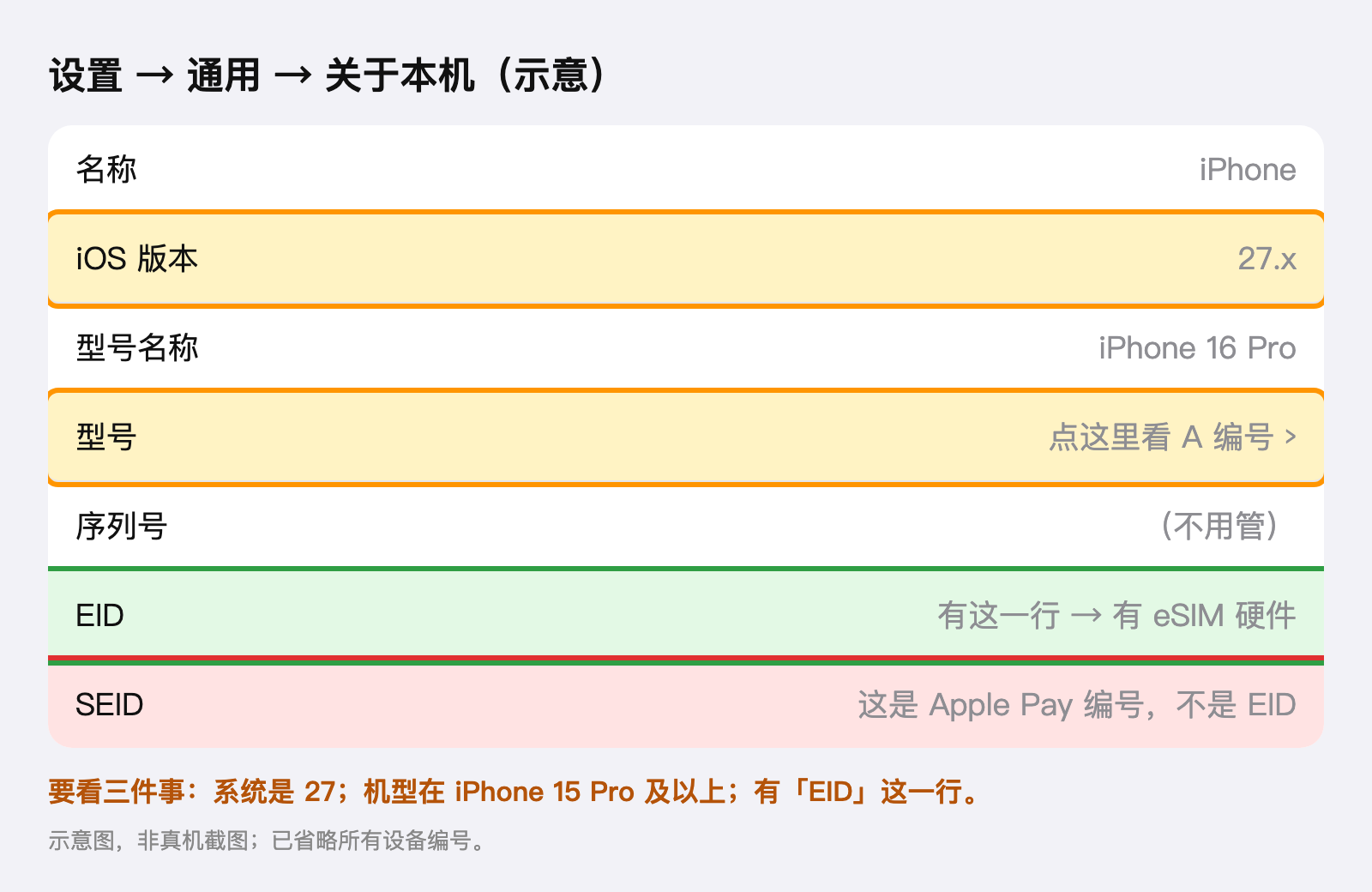
STEP 00开始前:三项够格检查
| 系统 | 必须是 iOS / iPadOS 27.x。26.x 不能在本机访问 MobileGestalt,装了也用不了。社区也在 27.3 beta 上实测通过。 |
|---|---|
| Apple 智能 | 官方要求 iPhone 15 Pro、15 Pro Max,或 iPhone 16 及更新机型;iPad 需 M1 及更新。更旧机型改地区也开不了。 |
| eSIM | 「设置 → 通用 → 关于本机」里必须有 EID。只有 SEID 不算——SEID 是 Apple Pay 的编号。 |
不确定的话,先回首页做一次 30 秒够格检查。
还要准备
- 一台 Mac(macOS 11+)或 Windows 电脑,一根能传数据的线(只能充电的线不行)。
- 你自己的 Apple ID,建议专门注册一个小号用来签名。
- 安装前关掉手机上的代理 / VPN(小火箭、Stash、Quantumult 等),否则电脑可能连不上手机。
- AltServer 1.8.1 或以上,从 altstore.io 下载。旧版会报
WinHttpReceiveResponse: 12002/12152或machineID错误。 - Windows 需要 iTunes,务必从 apple.com 下载,不要用微软商店版。
STEP 01下载官方 IPA
只从官方仓库的 Releases 下载,当前最新是 v1.0.4:
关于 App Group:官方 1.0.4 的 IPA 已经带好同一个 App Group(group.com.huami.gestultx),主程序和分享扩展都有。一般情况下,你不需要再做 1.0.3 时代那套用 ldid 补权限的步骤。
如果你用的是 1.0.3 旧包,或自己的签名工具把权限剥掉了,仍要确保主程序与 GestaltXShare.appex 共用同一个 App Group;否则打开会提示「当前签名没有可用的 App Group」。旧版详细做法见 @afkinrl 的教程。
本站不托管、不转存 IPA,也不提供签名服务。不要从网盘、二手交易或「代签」服务拿来历不明的包。
STEP 02签名安装
签名用的是你自己的免费 Apple ID,由 AltServer 完成。它不是用来改地区,也不是让别人登录你的 iCloud。
- 先在手机上关掉代理 / VPN,用数据线连接 Mac,解锁手机。弹出「要信任此电脑吗?」时点「信任」并输入锁屏密码。
- 打开 AltServer,图标会出现在屏幕右上角菜单栏。
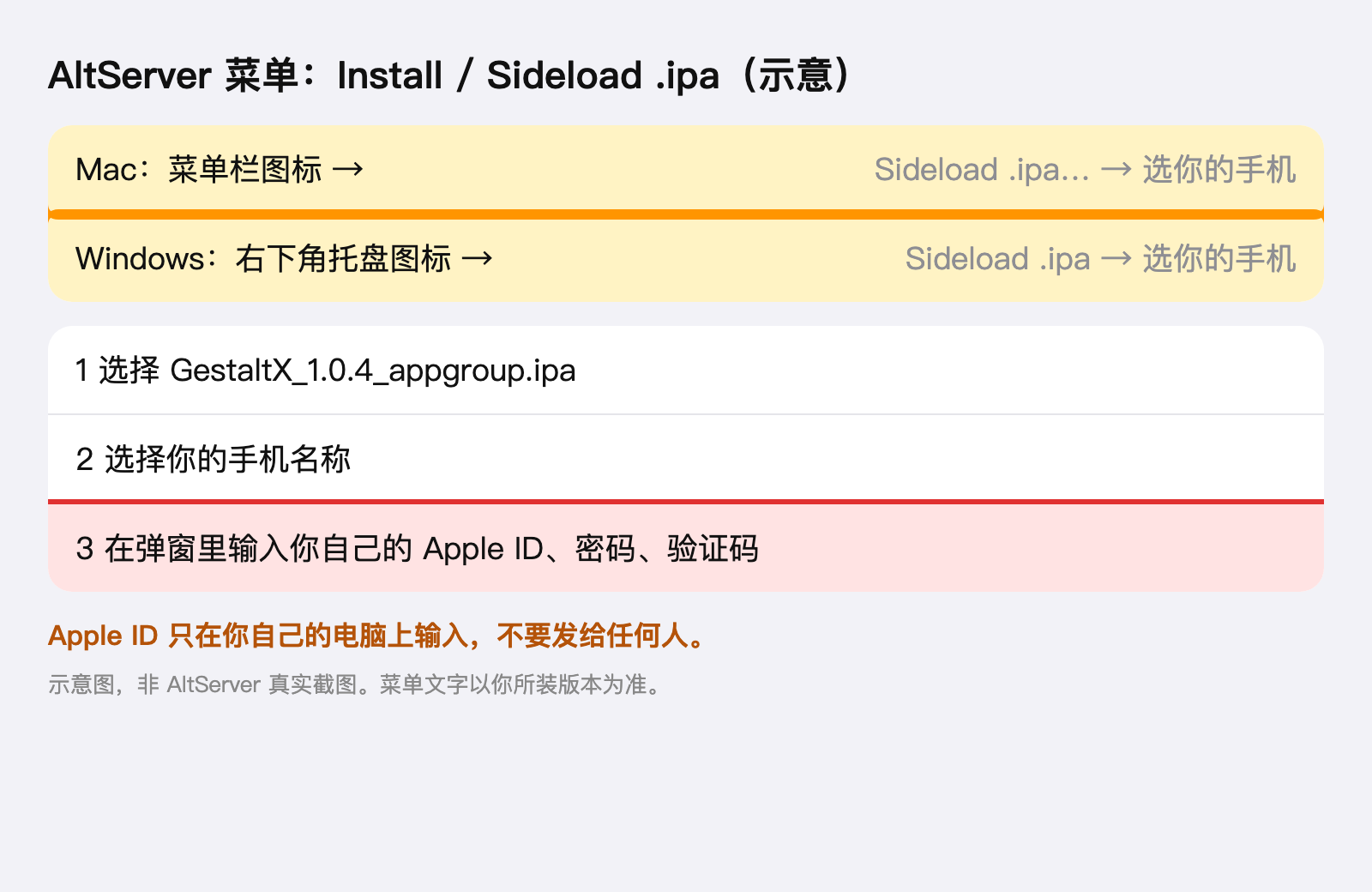
- 按住 Option(⌥)再点菜单栏的 AltServer 图标 →「Sideload .ipa…」→ 选择你的 iPhone。不按 Option,菜单里看不到这一项。
- 选择下载好的
GestaltX_1.0.4.ipa(文件名以官方为准)。 - 弹窗里输入你自己的 Apple ID 和密码。开了双重认证的话,验证码会弹在你手机上,在电脑上输入。
- 等待「Installation Succeeded」,手机桌面出现 GestaltX。
第一次使用时 AltServer 可能在后台下载 Apple 组件,没有进度条,看起来像卡住,耐心等。若提示安装 Mail Plug-in,按提示安装。
- 先安装 apple.com 版 iTunes,再打开 AltServer,图标在屏幕右下角托盘。
- 手机关掉代理 / VPN,用数据线连接电脑,解锁,弹出「信任此电脑」时点「信任」。
- 按住 Shift 再点托盘里的 AltServer 图标 →「Sideload .ipa」→ 选择你的 iPhone。
- 选择下载好的
GestaltX_1.0.4.ipa(文件名以官方为准)。 - 输入你自己的 Apple ID、密码和手机上显示的验证码。
- 等待「Installation Succeeded」。
如果 iTunes 里看不到手机图标,先确认 iTunes 是 apple.com 版,再检查数据线和手机上的 VPN。
免费签名的限制:签出来的 App 约 7 天后过期,需要连电脑重签;同一时间最多激活 3 个 App;每 7 天最多注册 10 个 App ID(GestaltX 主程序加扩展一共占 2 个)。
不要把 Apple ID 密码或验证码交给任何人代签。
STEP 03信任开发者与开发者模式
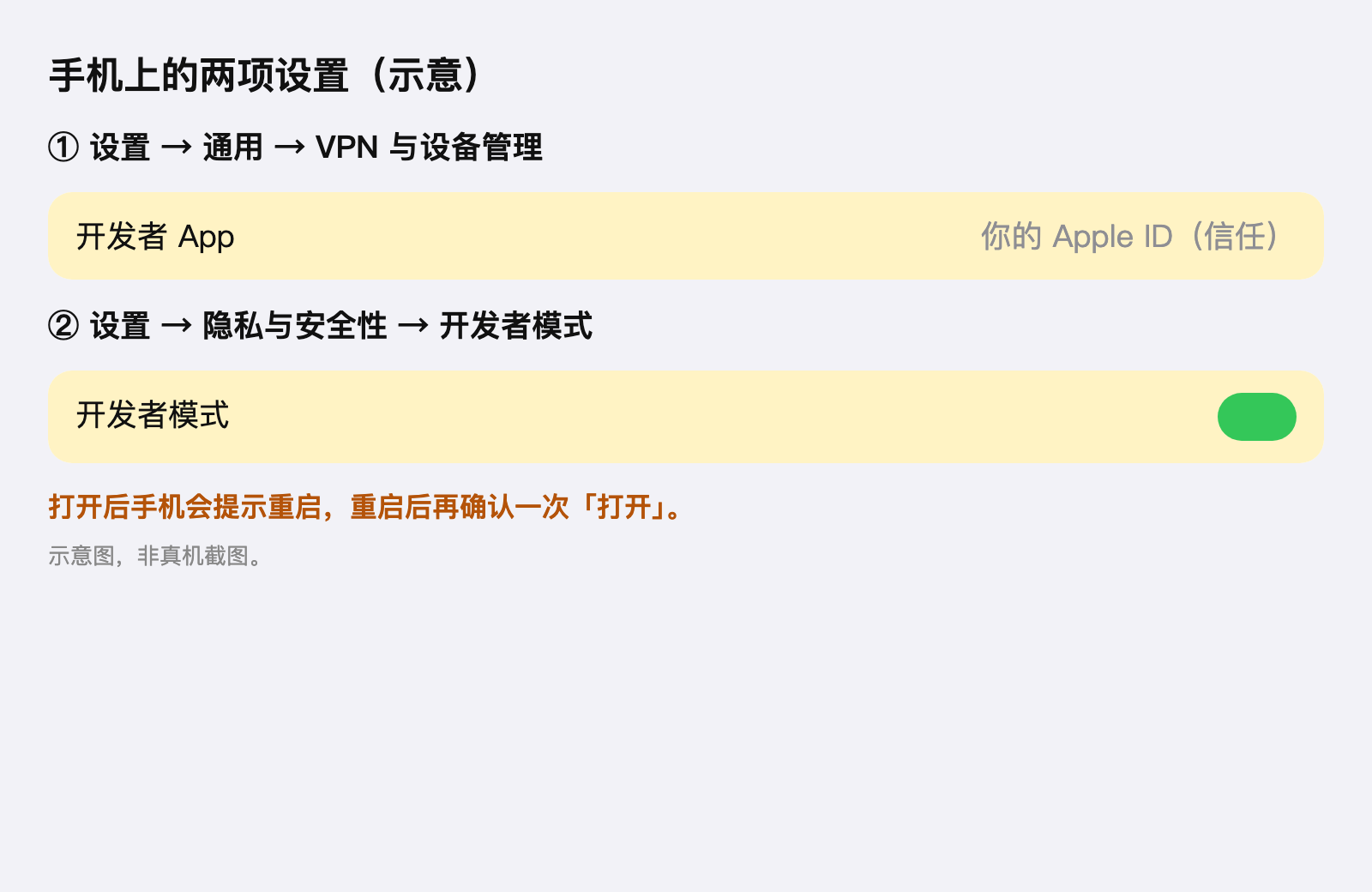
- 「设置 → 通用 → VPN 与设备管理」→ 找到你的 Apple ID → 点「信任」。
- 「设置 → 隐私与安全性 → 开发者模式」→ 打开。手机会要求重启,重启后再确认一次「打开」。
不开开发者模式,GestaltX 打不开。若提示「不受信任的开发者」,回到上一步重新信任。
STEP 04打开 GestaltX,先备份
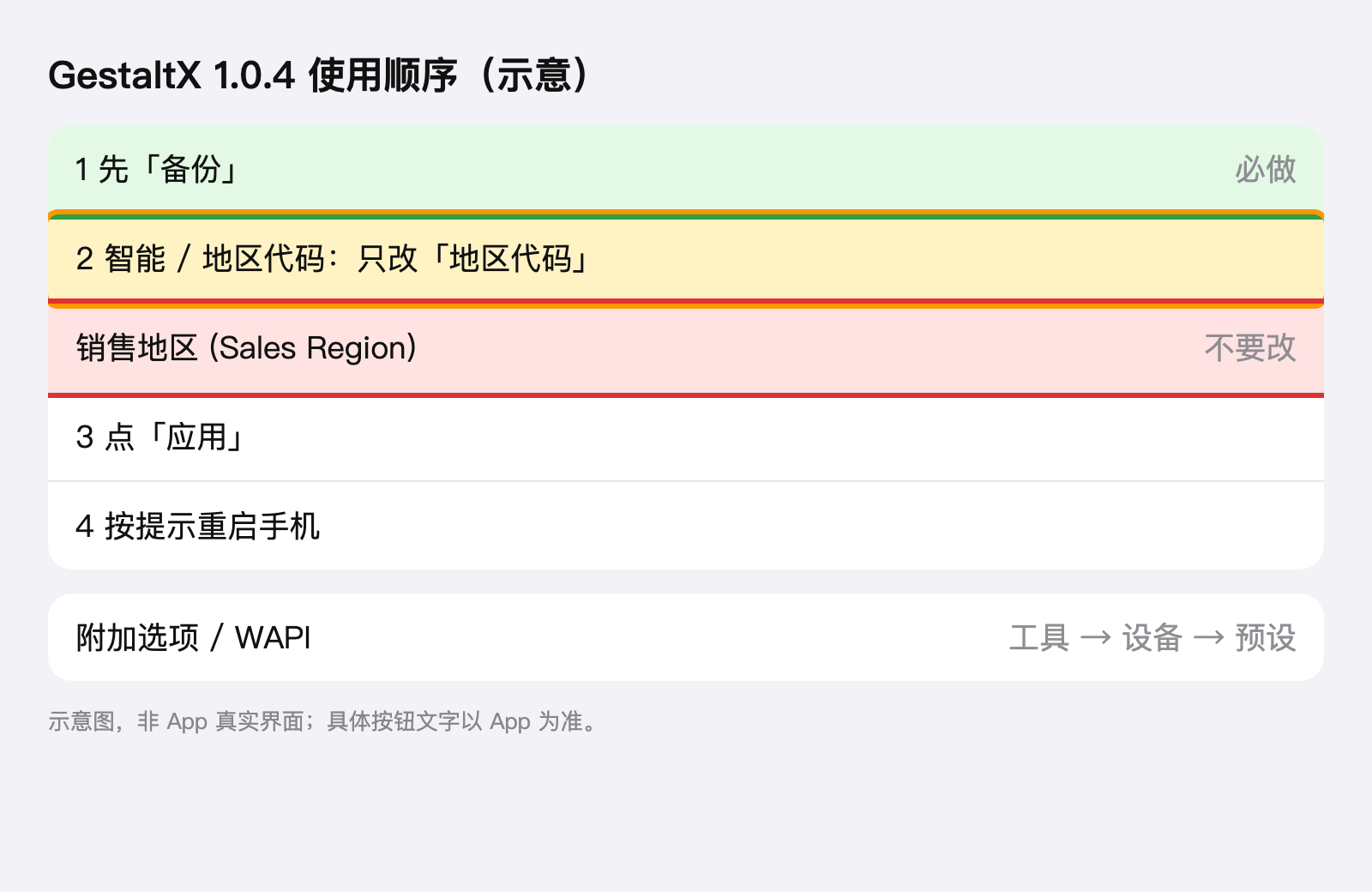
GestaltX 第一次启动会自动创建一份备份。保险起见,再手动导出一次原始 plist,存到电脑或云盘:
- 打开 GestaltX,进入备份页。
- 确认已有「首次备份」。
- 再点导出 / 分享,把原始 plist 存一份到手机以外的地方。
没有备份就不要写入。出问题时,备份是你回到原状的唯一可靠路径。
STEP 05只改地区代码
进入 GestaltX 的「工具 → 智能(Intelligence)」:
- 把「地区代码(Region Code)」改成美国(
LL)、台湾或日本。社区教程里美国与台湾都常用。 - 销售地区(Sales Region)保持 CH/A,不要动。官方说明也写明:通常只需要改地区代码。
- 点「查看更改」,确认只有 RegionCode 变化。
- 点「应用更改」,然后完全重启手机(不是注销)。
为什么不能改销售地区:销售地区决定销售后缀(如国行 CH/A)。改了它,验机信息可能与出厂记录不一致,爱思助手等工具可能爆红,也会给后续保修 / 验机带来麻烦。只改地区代码就够了。
STEP 06开启 Apple 智能
重启后打开「设置 → Apple Intelligence 与 Siri」,看开关是否出现。首次开启通常还要下载本地模型,社区反馈约 10GB,请预留空间并保持网络。
社区总结的三个坑
- 账号:设置里的 Apple 账号与 App Store 账号,社区经验是都需要美区(@op7418 实测)。
- 语言:系统语言与 Siri 语言要一致,且是英语或 Apple 智能支持的语言,否则可能 Siri 无法更新、AI 入口不显示。
- 模型:下载完成后建议再重启一次;Siri 仍显示跑马灯时,先确认模型是否下载完(参见 Issue #85)。
这些是社区实测,不是 Apple 或作者官方保证。效果取决于机型、系统版本、账号地区与 Apple 服务。
STEP 07eSIM 附加选项(可选)
前提:「关于本机」里必须有 EID。没有 EID 就是没有 eSIM 硬件,改地区加不出芯片。
1.0.4 的入口:「工具 → 设备 → 预设」滑到最下方,找到「附加选项」→ 选「启用」→ 查看更改 → 应用更改 → 重启。
1.0.3 的「工具 → 关于 → 连点版本号 10 次」是旧版隐藏入口;1.0.4 不需要这一套。如果你看的教程还在教连点,先确认自己装的是哪个版本。
STEP 08怎么还原
- 单个预设:在对应预设上点「还原」,只恢复这一项。
- 整体:到备份页恢复首次备份 / 自己导出的原始 plist,恢复前 App 会自动再备份一次。恢复后重启。
- 附加选项:回到「工具 → 设备 → 预设 → 附加选项」,选「停用(恢复原值)」并应用、重启。
- 已装上的 eSIM 不会因为还原地区而自动消失。要移除请走系统的 eSIM 管理。
系统升级可能覆盖改动。升级 iOS 前先想清楚;升级后若效果消失,需要重新检查并操作。
TROUBLESHOOT报错对照表
| 现象 | 先这样处理 |
|---|---|
| 电脑找不到手机 / 连不上 | 关掉手机和电脑上的代理 / VPN;换一根能传数据的线;手机解锁后再试。 |
| 手机没弹「信任此电脑」 | 拔掉重插,保持解锁;Windows 确认 iTunes 是 apple.com 版。 |
| 打开 App 提示「不受信任的开发者」 | 「设置 → 通用 → VPN 与设备管理」里信任你的 Apple ID。 |
| 提示需要开发者模式 | 「设置 → 隐私与安全性 → 开发者模式」打开,重启后再确认一次。 |
| 约 7 天后打不开 | 免费签名到期。连电脑,用 AltServer 重新 Sideload 一次。 |
| AltServer 报 12002 / 12152 / machineID | 升级到 AltServer 1.8.1 或以上,再重试。 |
| 提示「当前签名没有可用的 App Group」 | 优先用官方 1.0.4 IPA;确认主程序与分享扩展使用同一个 App Group。参见 Issue #82。 |
| 改完地区,AI 开关没出现 | 确认机型够格、系统 27.x、已完全重启;检查账号地区与系统 / Siri 语言;等待模型下载。仍不行就还原,不要反复改销售地区。 |
| 成功激活后 Siri 还是跑马灯 | 先确认模型是否下载完、账号与语言是否匹配。参见 Issue #85。 |
| 启用附加选项后,eSIM 添加选项消失 | 到「附加选项」选「停用(恢复原值)」并重启;再核对机型与系统。参见 Issue #78。 |
| 升级 iOS 后改动失效 | 系统更新可能覆盖。重新检查;是否重新操作自行判断,先备份。 |
报错整理自 @afkinrl 教程与官方 Issues,日期 2026-11-10。Issues 随时更新,遇到新问题先搜官方仓库。
教程来源:主要依据 @afkinrl 的签名教程、@alin_zone 的步骤整理、官方 README / Releases 与 Issues。本站做了改写与核对,不代表原作者或 Apple 背书。